很多用户部署WireGuard VPN的时候经常遇到Peer端配置完连不上、丢包、路由异常的问题,翻遍日志也找不到根因,大概率是Peer配置段的某个字段理解偏差、填写不符合规范导致的,本文就从实际故障排查的场景出发,逐项拆解WireGuard Peer配置字段含义,结合常见报错现象给出校验方法,帮大家避开配置误区。
Peer配置段的前置排查前提
很多人刚接触WireGuard的时候,会把Interface段的配置和Peer段的配置混在一起,排查故障的时候先把两个配置段分开,先确认本地Interface段的私钥、监听端口这些基础配置没有报错,再去检查Peer部分的内容,避免把两端的配置字段搞混。

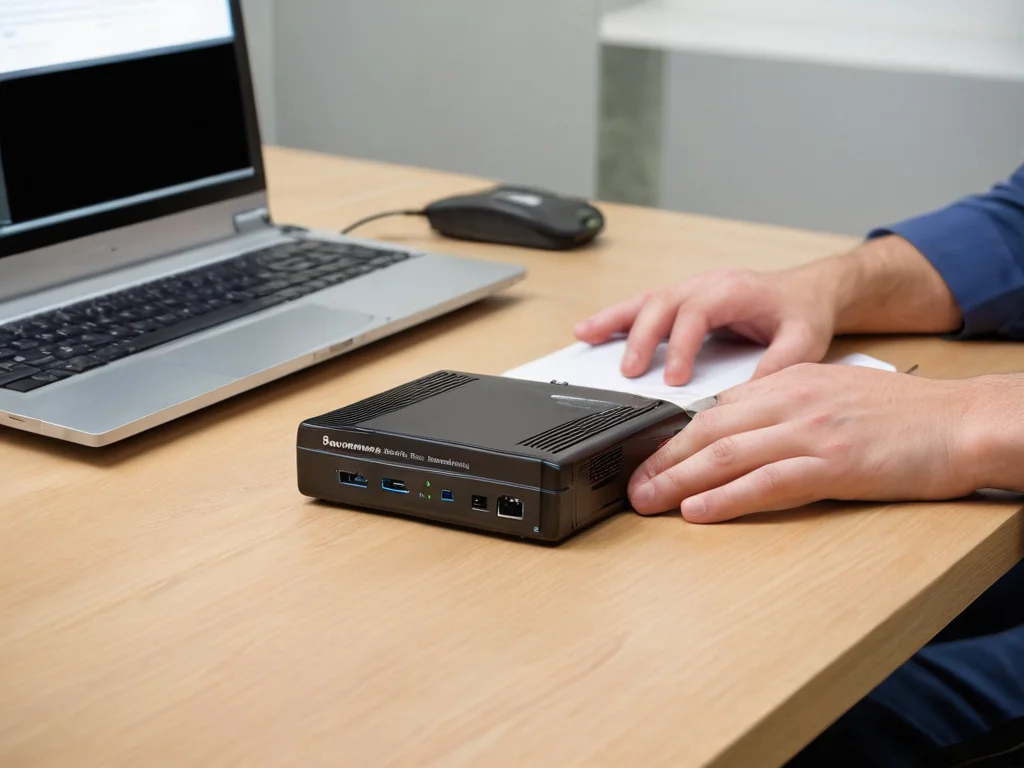
运维人员正在逐项校验WireGuard Peer配置参数,排查VPN连接异常问题
你可以先执行wg show命令查看当前运行的配置,如果输出的Peer条目数量和你配置文件里写的不一致,说明配置文件的语法有问题,还没到字段填写错误的排查阶段,先把配置文件的括号、换行这些基础格式修正,再往下走。
逐项校验Peer核心字段的含义与填写规范
第一个要检查的是PublicKey字段,这是WireGuard Peer配置里最容易填错的字段,它对应的是对端设备的公钥,不是本端的公钥,很多新手会把本端生成的公钥填在这里,导致两端密钥不匹配,完全无法握手。你可以把两端的公钥打印出来交叉比对,确认本端Peer里填的公钥,正好是对端Interface段的私钥对应的公钥,校验通过的话后续握手日志里不会出现密钥不匹配的报错。
第二个要检查的是AllowedIPs字段,很多人以为这个字段是给对端设备分配的内网IP地址,实际上它是WireGuard的路由匹配规则,火种VPN官网代表你本机发往哪些网段的流量会走这个Peer对应的VPN隧道。常见的误区是把AllowedIPs填成0.0.0.0/0之后,又在同一个Peer里重复加了对端的单个IP,导致路由规则冲突,要么所有流量都走隧道,要么部分流量莫名其妙绕路,你可以用ip rule show和ip route show命令查看生成的路由表,确认AllowedIPs生成的规则和你预期的转发逻辑一致。
第三个要检查的是Endpoint字段,这个字段填写的是对端Peer的公网IP地址加监听端口,只有主动发起连接的客户端需要准确填写这个字段,被动等待连接的服务端Peer侧可以留空。很多人在NAT后面部署WireGuard的时候,会把内网IP填在Endpoint里,导致跨公网的设备找不到对端的接入地址,握手包全部丢在外网,你可以先在本端用telnet或者nc工具测试Endpoint对应的IP和端口是否可达,确认防火墙没有拦截对应端口的入站出站流量。
第四个要检查的是PersistentKeepalive字段,这个字段是用来维持NAT映射表的活跃状态的,很多人不管场景随便填一个很小的数值,导致不必要的空包占用带宽,实际上只有处于多层NAT后面、需要主动穿透内网的Peer才需要配置这个字段,公网有固定IP的服务器侧完全可以留空。你可以在长时间闲置VPN之后,再尝试传输测试包,如果不需要重新发起握手就能直接连通,说明这个字段的配置是符合当前网络场景的。
容易被忽略的可选字段校验逻辑
很多人配置Peer的时候会跳过PresharedKey字段,实际上这个预共享密钥是额外的第二层加密层,就算你填了合法的公钥,两端的预共享密钥不匹配的话,同样无法完成握手,而且WireGuard的日志不会直接提示预共享密钥错误,只会一直显示握手超时。你如果开启了这个字段,要确认两端Peer配置里的PresharedKey是完全相同的同一串字符,不要和公钥弄混。
还有一个可选的字段是Table,部分第三方WireGuard前端会支持这个字段,用来指定AllowedIPs生成的路由归属到系统的哪一张路由表,很多人配置多Peer分流的时候,没有指定不同的Table值,导致不同Peer的路由规则互相覆盖,分流逻辑完全失效,你可以查看系统的全部路由表条目,确认每个Peer对应的路由都写入了指定的表中,没有出现冲突覆盖的情况。
配置完成后的最终验证方法
所有字段都逐项检查完成之后,你可以重启WireGuard服务,火种VPN官网再执行wg show命令查看最新的Peer运行状态,如果看到最新的握手时间字段有正常更新的时间戳,说明两端的Peer配置已经完全匹配,成功完成了加密握手。
如果握手成功之后还是无法正常传输流量,你再回头核对AllowedIPs的网段范围,确认两端的网段没有出现重叠冲突的情况,同时排查两端的系统防火墙、火种内核转发配置,不要把后续的网络连通问题和Peer字段配置错误混为一谈。